Przewodnik instalacji sterowników dla systemu Windows
Zanim rozpoczniesz
Przed rozpoczęciem instalacji upewnij się że:
- jesteś połączony z siecią WiFI w lokalu
- posiadasz numer użytkownika i hasło do korzystania z drukarki
info
Ten przewodnik przeznaczony jest dla komputerów z 64-bitową wersji systemu Windows.
Jeżeli twój komputer nie jest starszy niż kilka lat to prawdopodobnie posiadasz taki system. Dla przykładu Windows 11 jest dostępny już tylko w wersji 64-bitowej.
Więcej informacji na ten temat znajdziesz tutaj.
Pobieranie sterowników
- Na stronie dedykowanej dla urządzenia Canon i-SENSYS MF453dw kliknij w zakładkę
Sterowniki
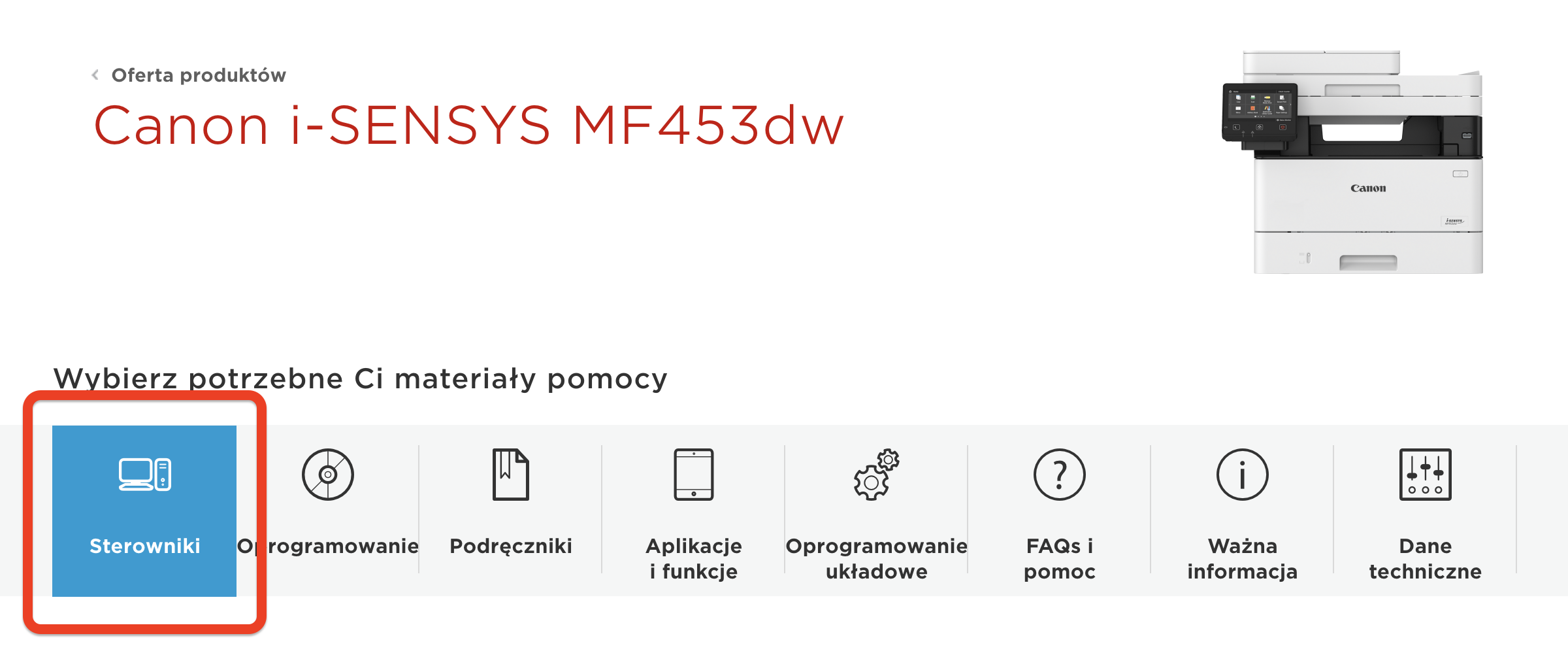
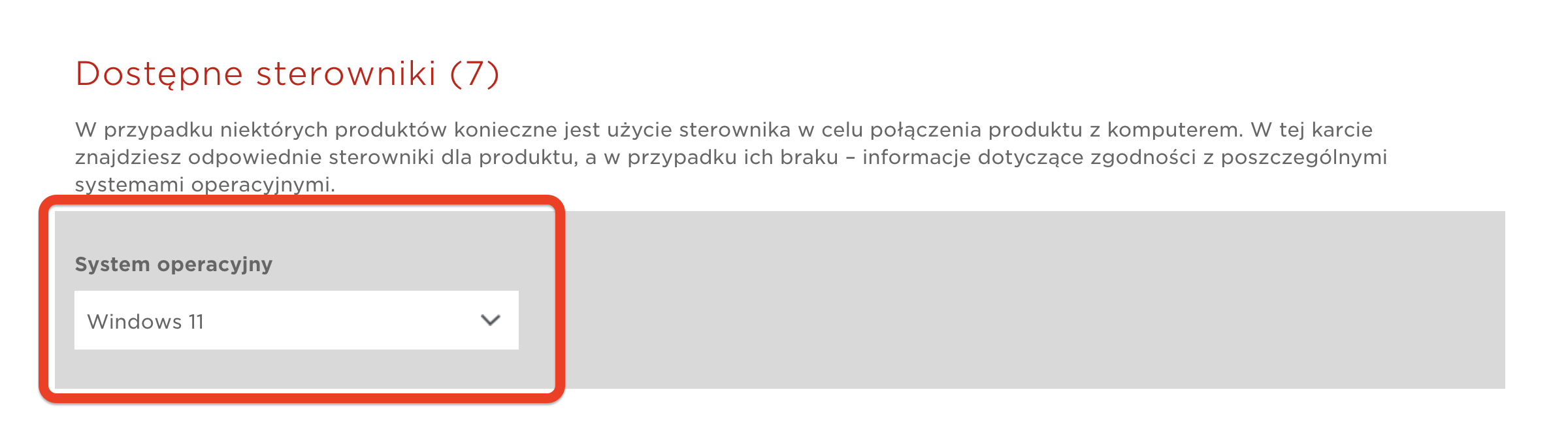
- Wybierz właściwą dla twojego komputera wersję systemu Windows
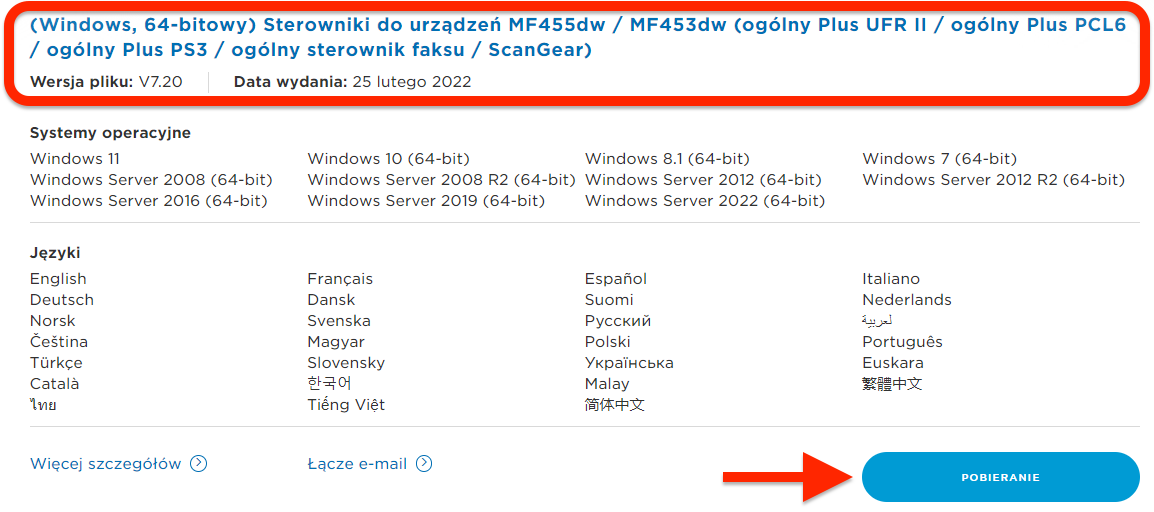
- Na liście dostępnych sterowników odnajdź
(Windows, 64-bitowy) Sterowniki do urządzeń MF455dw / MF453dw (ogólny Plus UFR II / ogólny Plus PCL6 / ogólny Plus PS3 / ogólny sterownik faksu / ScanGear)
i kliknijPobieranie
info
Wersja pliku może się różnić od widocznego na zdjęciu. Wybierz najnowszą wersję
- Po pobraniu pliku otwórz go
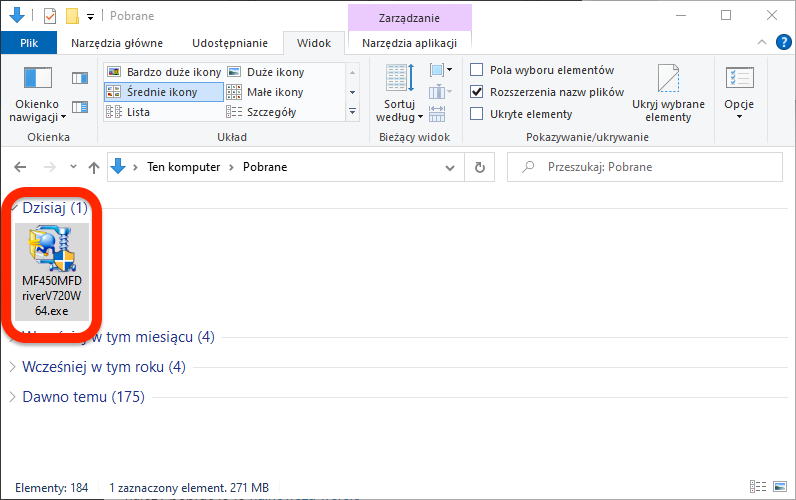
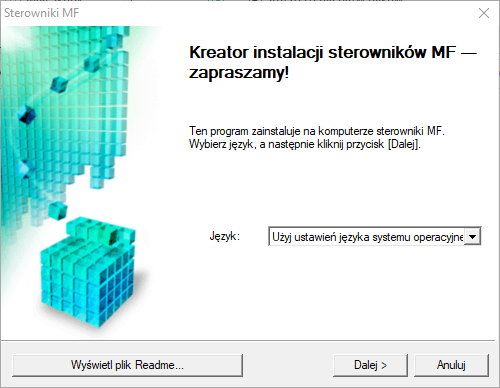
- Zawartość wypakuje się do nowego folderu o tej samej nazwie a proces instalacji powinien rozpocząć się automatycznie
note
Jeżeli okno kreatora instalacji nie otworzy się, postępuj wg. poniższych instrukcji
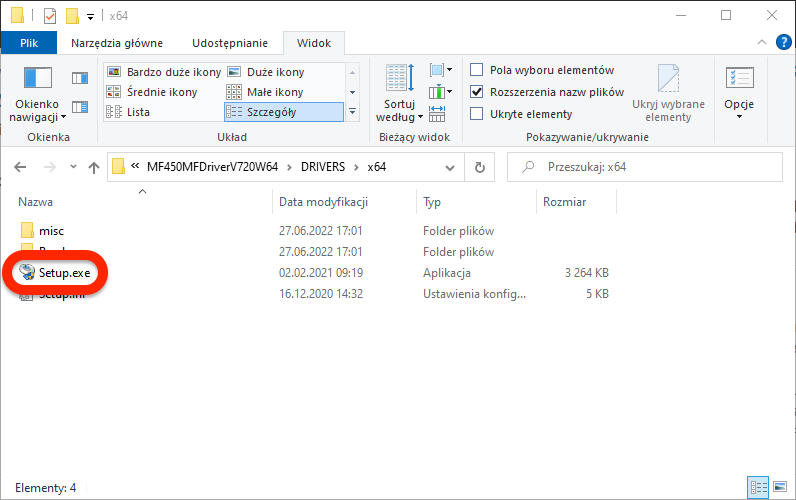
- 5.1 Otwórz folder o tej samej nazwie co plik instalacyjny
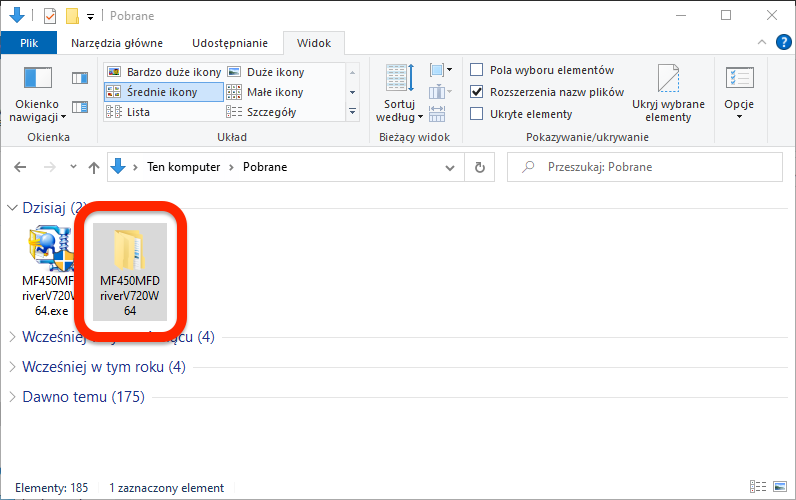
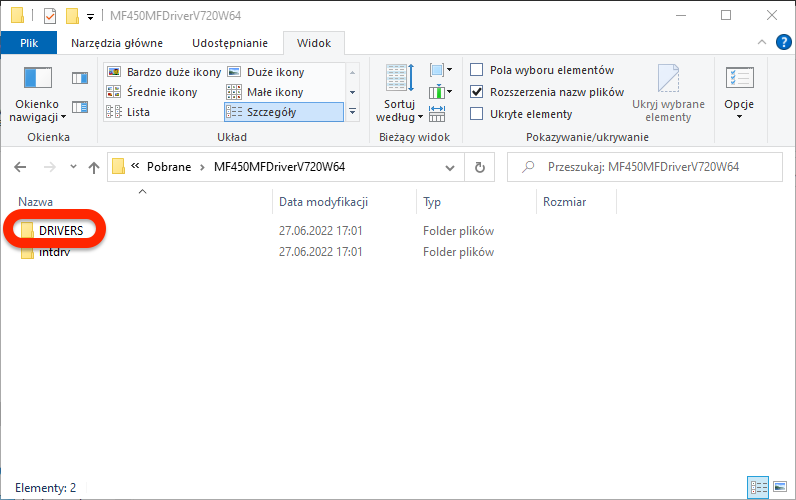
- 5.2 W następny oknie otwórz folder
DRIVERS
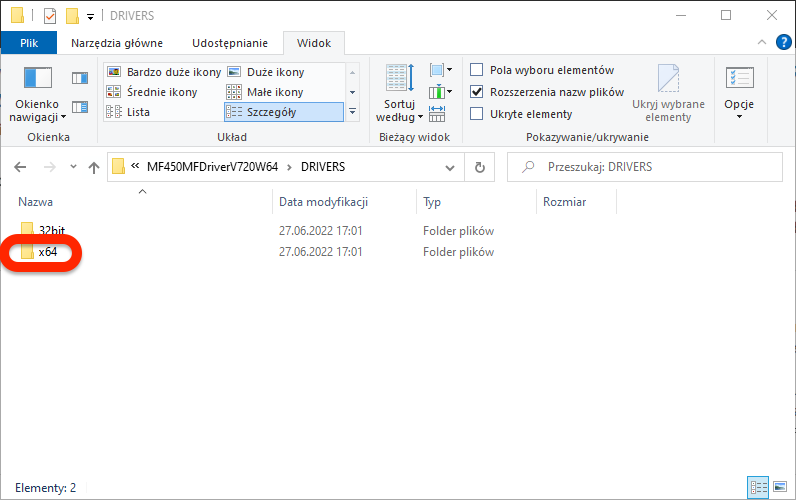
- 5.3 Następnie wybierz
x64
- 5.5 Otwórz plik
Setup. Uruchomi się okno kreatora instalacji
Instalacja sterowników
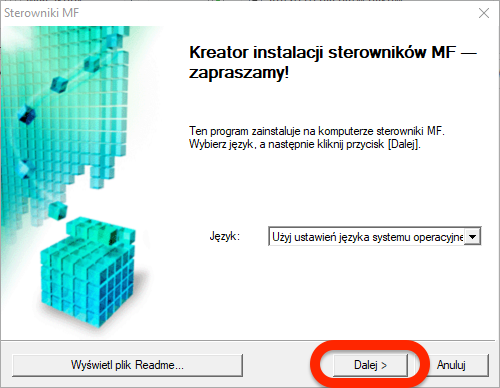
- Rozpocznij instalację klikając na przycisk
Dalej
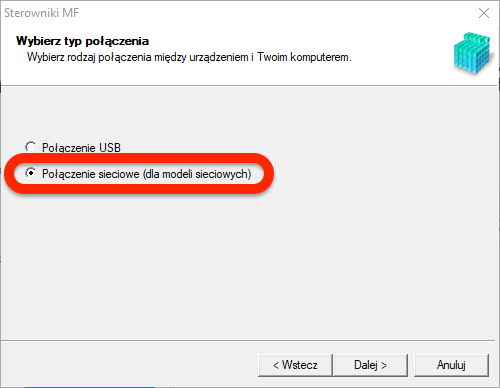
- W oknie
Wybierz typ połączeniazaznaczPołączenie sieciowe
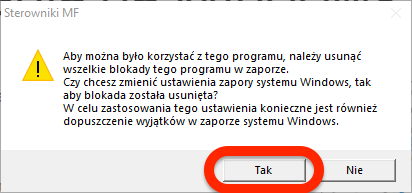
- W ostrzeżeniu o usunięciu blokad w zaporze systemu Windows kliknij
Tak
- W oknie
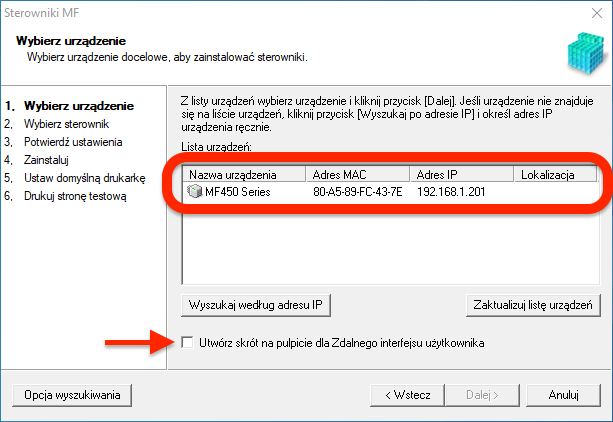
Wybierz urządzeniena liście urządzeń wybierzMF450 Series, poniżej odznacz pole wUtwórz skrót na pulpicie...i kliknijDalej
caution
Aby zobaczyć drukarkę na liście należy być połączonym z WiFI w lokalu
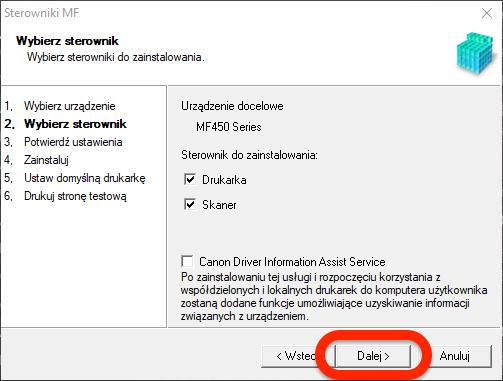
- W kolejnym kroku pozostaw zaznaczone
DrukarkaiSkaneri kliknijDalej
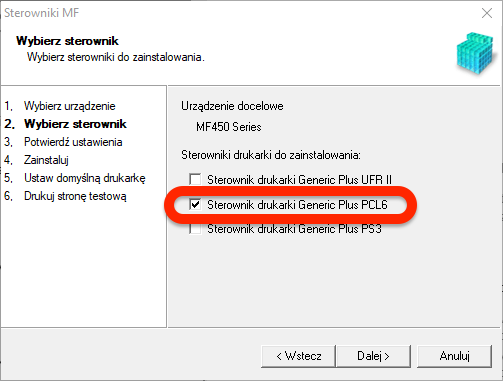
- Następnie, z dostępnych sterowników wybierz
Sterownik drukarki Generic Plus PCL6i kliknijDalej
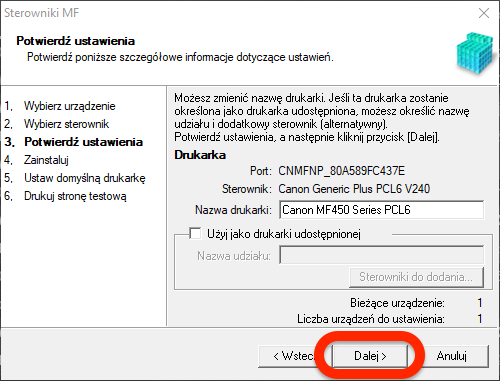
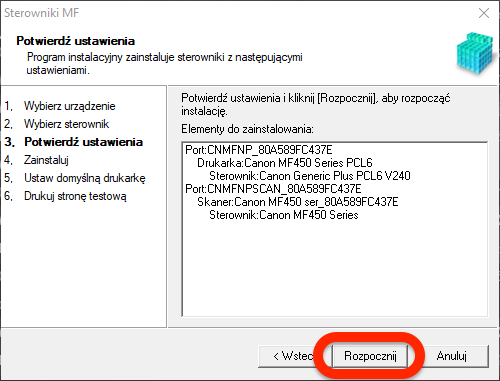
- W dwóch kolejnych krokach potwierdź ustawienia
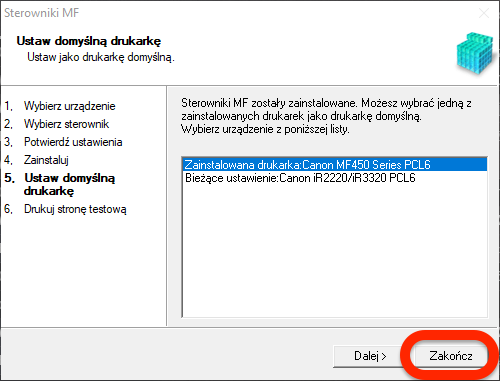
- Gdy instalacja zakończy się, można wybrać drukarkę domyślną
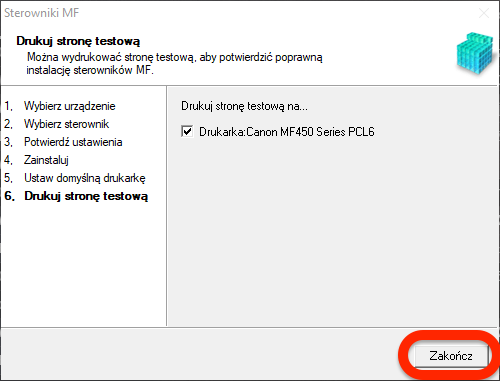
- W ostatnim kroku, w celu sprawdzenia czy instalacja przebiegła pomyślnie, można wydrukować stronę testową
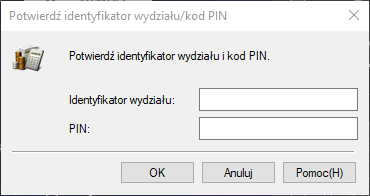
- Wprowadź swój numer ID oraz hasło i zatwierdź. Jeżeli dane do logowania są poprawne i mamy połączenie z drukarką, to wydrukuje sie strona testowa.
Konfiguracja sterownika
Aby nie wprowadzać identyfikatora i hasła przy każdym drukowaniu, można w tym celu odpowiednio skonfigurować sterownik drukarki
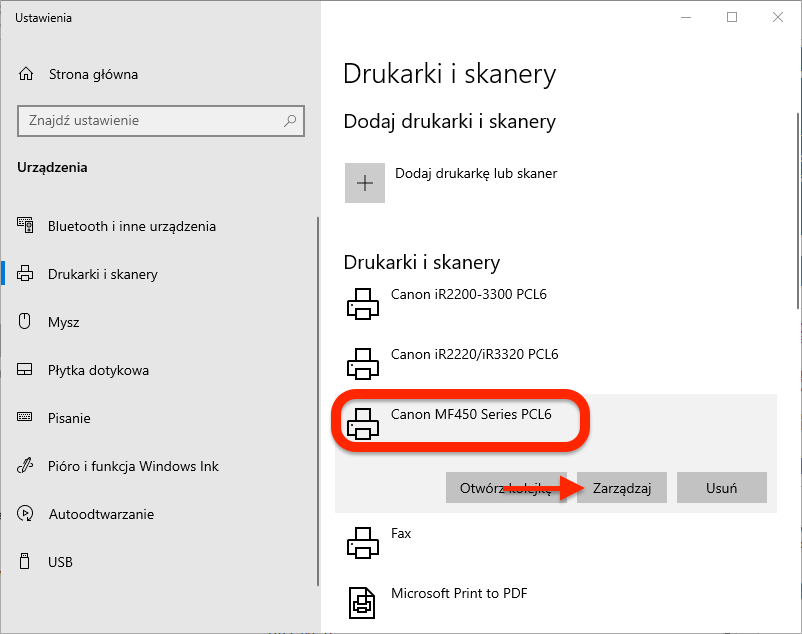
Otwórz okno
Drukarki i Skanery- dla systemu Windows 10: Wybierz przycisk
Start, pozycjęUstawienia>Urządzenia>Drukarki i skanery - dla systemu Windows 11: Wybierz pozycję
Rozpocznij>Ustawienia>urządzenia Bluetooth>Drukarki i skanery
- dla systemu Windows 10: Wybierz przycisk
Na liście urządzeń odnajdź
Canon MF450 Series PLC6i kliknijZarządzaj
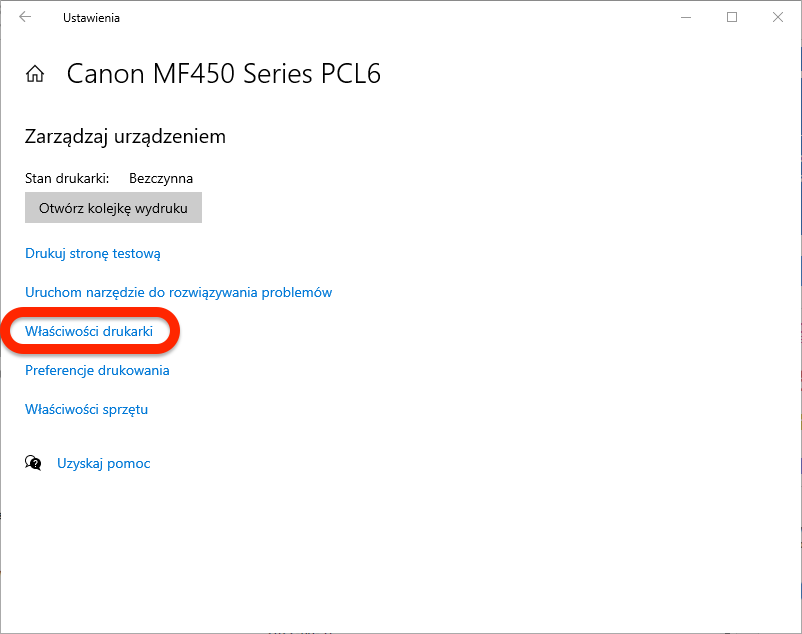
- W oknie Zarządzaj urządzeniem wybierz
Właściwości drukarki
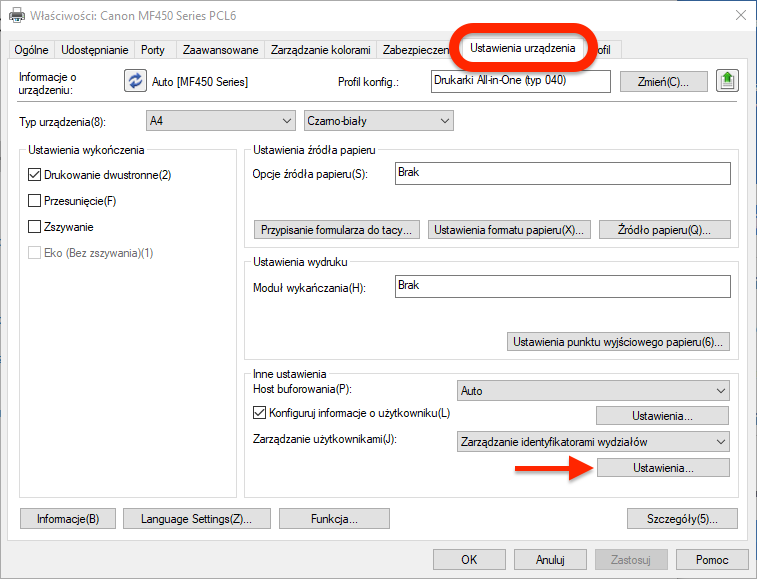
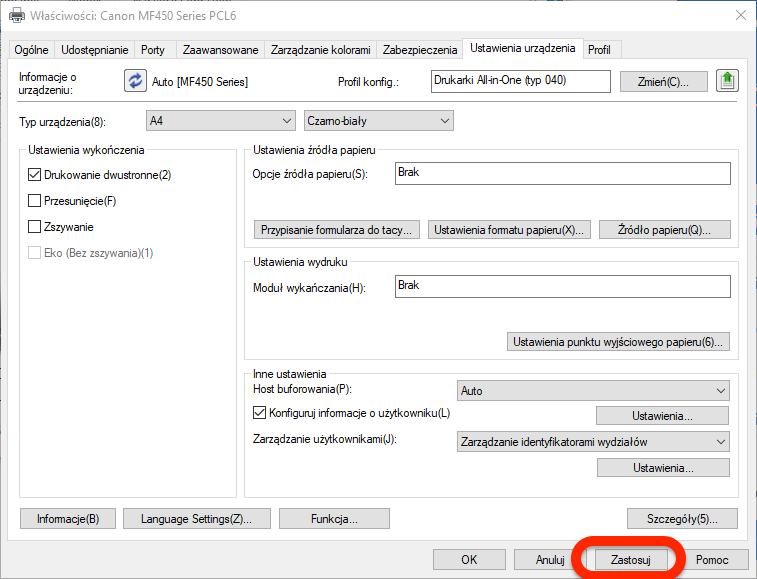
- W oknie Właściwości kliknij zakładkę
Ustawienia urządzenia. W pozycjiUstawieniakliknijZarządzanie użytkownikami
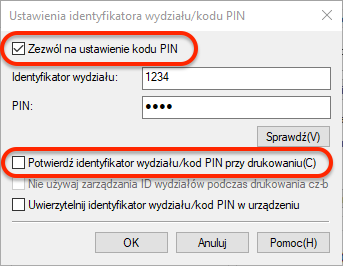
- W oknie Ustawienia identyfikatora wydziału/kodu PIN wprowadź swój nr ID oraz hasło i kliknij
Sprawdź. PozycjęPotwierdź identyfikator wydziału..pozostaw nie zaznaczoną. Zatwierdź klikającOK
- Zastosuj zmiany
Gratulacje!
Drukarka jest gotowa do użycia